
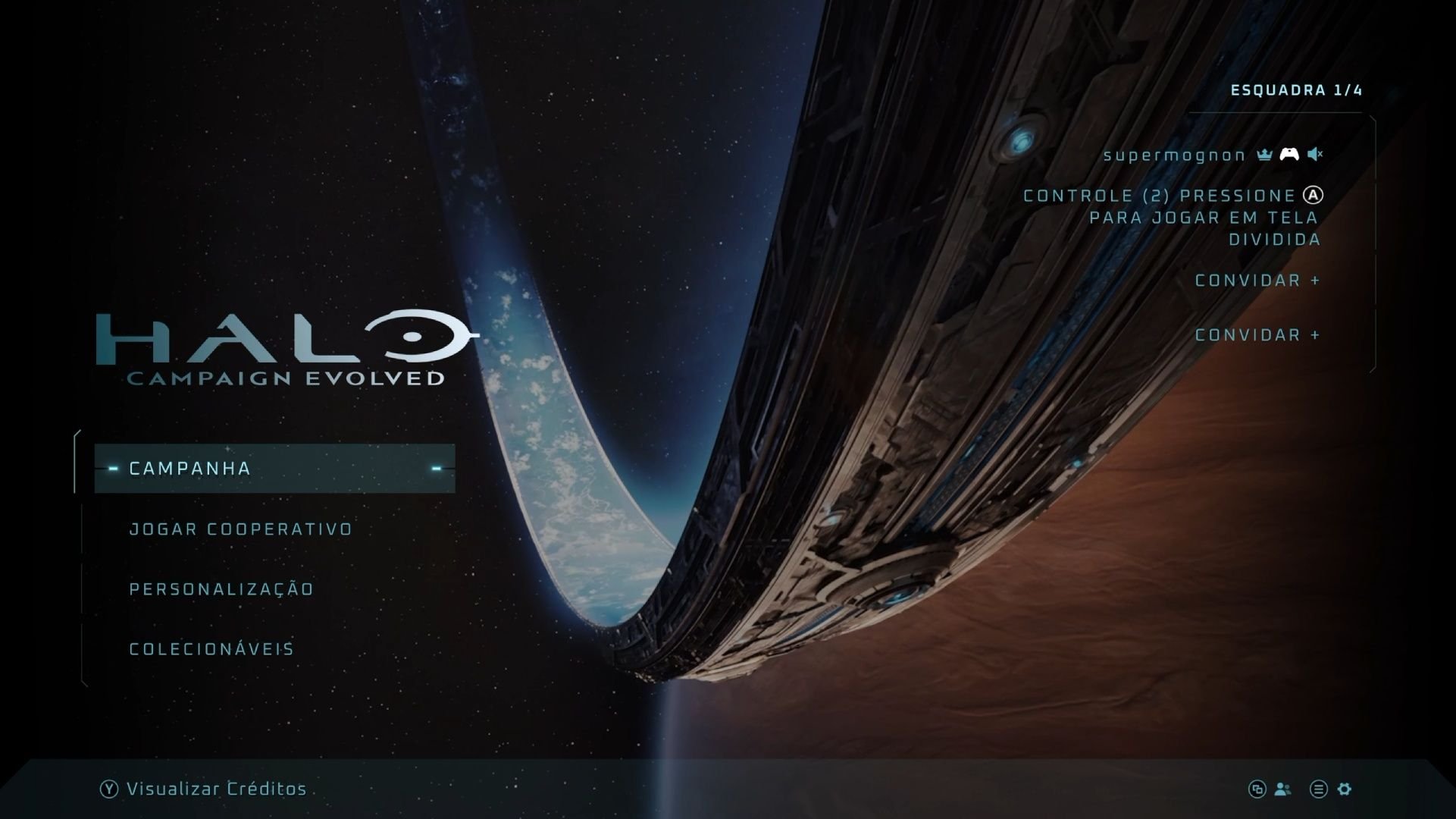
Já disponível no PC e consoles, incluindo no Game Pass, Halo: Campaign Evolved chegou trazendo de volta uma das características mais marcantes da franquia: a possibilidade de jogar a campanha cooperativamente. Além do modo online para até quatro jogadores, o game também permite que duas pessoas compartilhem a mesma tela nos consoles, no modelo split screen (tela dividida), resgatando uma tradição que marcou gerações desde o primeiro Halo.
No entanto, a disponibilidade do recurso varia conforme a plataforma. Enquanto Xbox Series X|S e PlayStation 5 contam com suporte oficial ao cooperativo local em tela dividida, a versão de PC ficou de fora da funcionalidade nos menus, mesmo que arquivos internos do jogo indiquem que ela continua presente no código.
A boa notícia para quem joga no computador é que a comunidade já encontrou uma solução. Um mod disponibilizado gratuitamente permite desbloquear o split-screen no PC utilizando recursos que já existiam dentro do próprio jogo. Veja abaixo como funciona o cooperativo em cada plataforma.
- Veja também –
- Faça o download da versão Standard do RE-UE4SS (experimental-latest). Extraia todo o conteúdo para a pasta: <pasta do jogo>MeteoriteBinariesWin64
- Ao final da instalação, essa pasta deverá conter o arquivo dwmapi.dll e a pasta ue4ss.
2. Instale o mod de split-screen
- Baixe o mod no Nexus Mods e extraia os arquivos do mod diretamente na pasta principal do jogo, onde está localizado o executável Halo Campaign Evolved.exe.
- Permita que o Windows substitua os arquivos existentes quando solicitado.
3. Não ignore a substituição dos arquivos
- O mod sobrescreve arquivos de configuração do UE4SS que são necessários para funcionar com a versão personalizada da Unreal Engine 5.5 utilizada por Halo: Campaign Evolved.
- Sem essa substituição, o UE4SS não consegue inicializar corretamente e o mod não funcionará.
4. Não é preciso editar arquivos manualmente
- O mod já vem configurado para ser carregado automaticamente.
- Não é necessário modificar o arquivo mods.txt nem realizar outras configurações adicionais.
5. Usuários de Linux, Steam Deck ou Proton precisam de um passo extra
- Nas propriedades do jogo na Steam, acesse Propriedades > Geral > Opções de Inicialização. Adicione o seguinte comando: WINEDLLOVERRIDES=”dwmapi=n,b” %command%
- Esse parâmetro faz com que o Proton carregue corretamente o UE4SS em vez da biblioteca padrão do sistema.
Como iniciar o modo cooperativo em tela dividida
Após a instalação do mod, siga o passo a passo abaixo para fazer tudo funcionar. A ordem das etapas é importante para que o segundo jogador seja carregado corretamente.
- Abra Halo: Campaign Evolved.
- No menu principal, selecione CO-OP CAMPAIGN (não escolha Solo Campaign).
- Antes de iniciar uma missão, pressione Ctrl + Y no teclado.
- Inicie uma nova campanha ou carregue uma missão desde o início.
- Os dois jogadores entrarão automaticamente na partida em tela dividida.
Segundo o desenvolvedor do mod, o jogador não pode pressionar Ctrl + Y depois que a missão já tiver começado. Caso contrário, o segundo jogador poderá aparecer com uma tela preta ou sem interface. Se isso acontecer, volte ao menu principal e reinicie o processo desde o início.
Atalhos úteis do mod
- Ctrl + Y — adiciona um segundo jogador local.
- Ctrl + U — remove o último jogador local adicionado.
- Ctrl + I — teleporta todos os jogadores para perto do Jogador 1 (útil caso alguém fique preso no cenário).
- Ctrl + L — reaplica a interface e corrige problemas caso o segundo jogador fique sem HUD.
Para quem joga no Steam Deck, o criador do mod possui uma dica extra: como o teclado virtual não possui a tecla Ctrl, o autor do mod recomenda criar um atalho no layout dos controles da Steam. A dica é vincular um botão traseiro (como L4 ou R4) à combinação Ctrl + Y. O mesmo pode ser feito para os atalhos Ctrl + I e Ctrl + L, facilitando o uso do mod apenas com o controle.
E aí, você pretende jogar Halo Campaign Evolved de maneira cooperativa ou vai encarar a jornada no modo solo? Comente nas redes sociais do Voxel!