
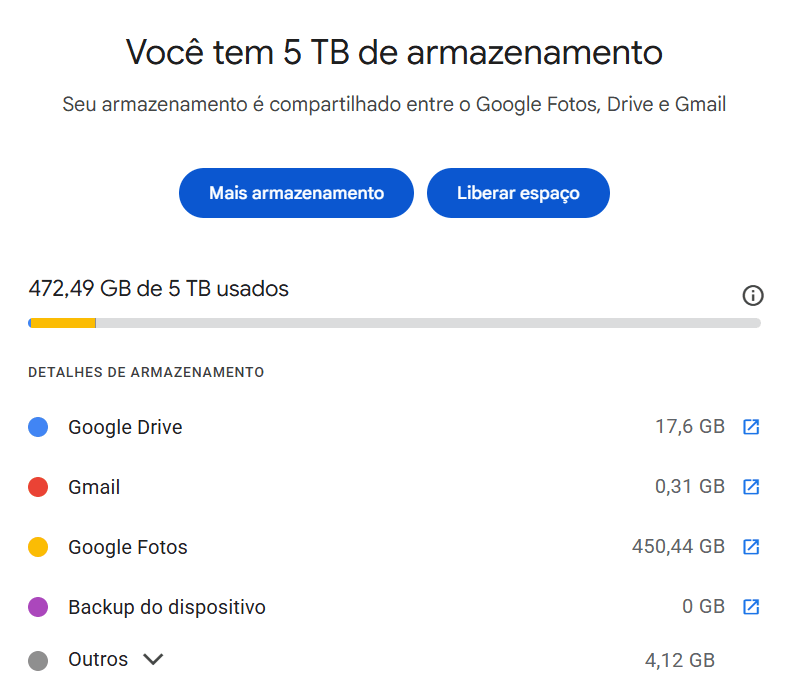
O aviso de armazenamento cheio do Google Drive sempre chega de surpresa. A partir dali, a plataforma para de sincronizar arquivos, o Gmail deixa de receber e-mails e o backup automático de fotos simplesmente não acontece mais. Se sua vida está envolvida no Google Workspace, sua prioridade passa a ser abrir espaço na nuvem de alguma maneira.
O detalhe que mais gera confusão é qual tipo de conteúdo ocupa espaço no Drive. Os 15 GB gratuitos oferecidos pelo Google são divididos entre Drive, Gmail, Google Fotos, backups de dispositivos e até o backup do WhatsApp. Portanto, apagar arquivos do Drive pode não resolver nada se o verdadeiro vilão for uma caixa de entrada com anexos acumulados desde 2015.
- Saiba mais: centraliza o trabalho.

No Google One, o Google oferece alguns caminhos para abrir espaço no armazenamento na nuvem. (Fonte: Igor Almenara/TecMundo) A ferramenta apresenta sugestões de limpeza prontas, agrupadas por categoria: fotos borradas, capturas de tela, e-mails com anexos grandes, arquivos volumosos no Drive e itens na lixeira. Basta clicar em “Revisar” em cada categoria, selecionar o que não interessa mais e excluir de uma vez.
É a opção mais eficiente para quem quer resolver o problema rápido, sem navegar entre três serviços diferentes.
5. Esvazie a lixeira de todos os serviços
Arquivos apagados no Drive, e-mails deletados no Gmail e fotos removidas no Google Fotos continuam ocupando espaço por 30 dias, armazenados na lixeira de cada serviço. Você pode passar duas horas fazendo faxina e ver o contador de armazenamento sem se mexer um único byte.
Para recuperar o espaço de fato, é preciso esvaziar a lixeira manualmente em cada aplicativo:
- No Google Drive: abra a barra lateral, selecione “Lixeira” e clique em “Esvaziar lixeira”.
- No Gmail: navegue até a pasta “Lixeira” e clique em “Esvaziar a lixeira agora”.
- No Google Fotos: abra a biblioteca, acesse a aba “Lixeira” e selecione “Esvaziar lixeira”.
Só depois desse passo o espaço liberado aparece no seu contador. A exclusão é permanente, então confira antes de confirmar.
Quer saber mais sobre as novidades do Google Drive e como aproveitar melhor o armazenamento em nuvem? Continue acompanhando o TecMundo.